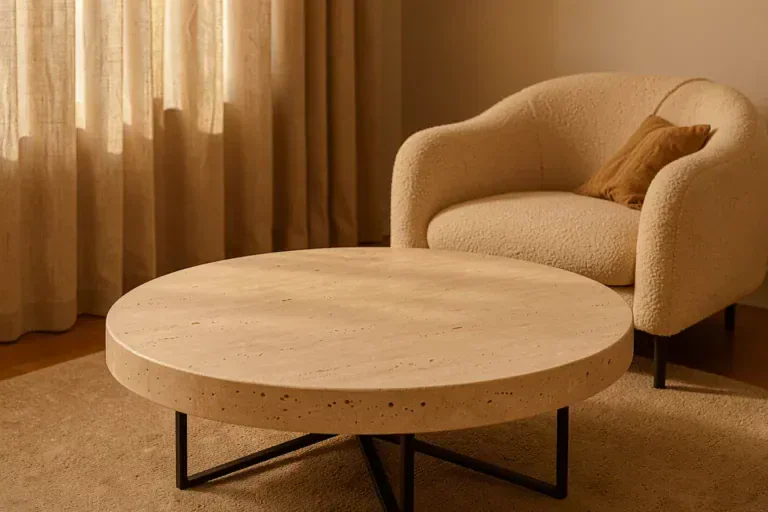
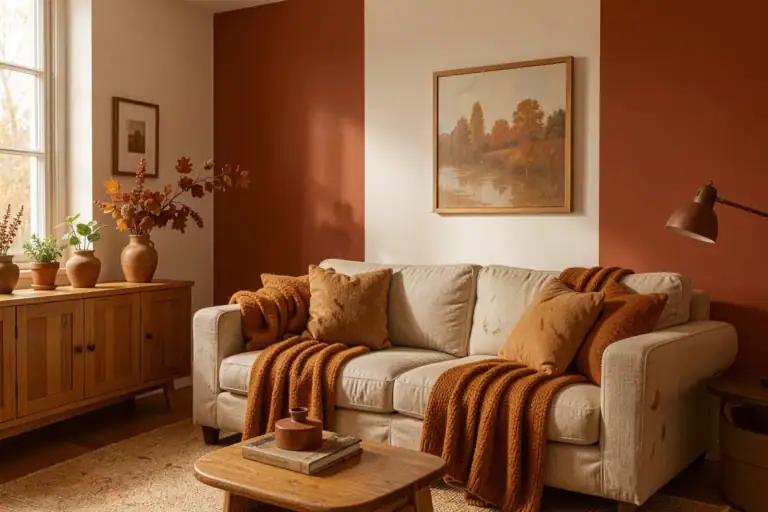
Gute Innenarchitektur beginnt im Kopf. Doch Ideen wirken erst, wenn andere sie sehen. KI-Bildwerkzeuge schließen genau diese Lücke: Sie verwandeln eine Beschreibung in Sekunden in ein realistisches Raumbild. Der AI Image Editor erzeugt und bearbeitet solche Bilder direkt im Browser. Unter der Haube arbeitet ein modernes Diffusion-Flow-Modell.
Das Werkzeug ist mächtig, aber es will verstanden werden. Dieser Leitfaden zeigt Ihnen fünf konkrete Workflows – von der ersten Raumidee bis zur gezielten Umgestaltung. Alle Beispielbilder in diesem Beitrag stammen aus genau diesem Tool. Sie finden es hier: AI-basierte Bilderstellung und -bearbeitung.
So arbeitet das Werkzeug
Der Editor kennt zwei Betriebsarten. Im Modus Text-to-Image beschreiben Sie einen Raum in Worten. Das Modell baut ihn daraus auf. Im Modus Image-to-Image laden Sie ein vorhandenes Bild hoch. Das Modell gestaltet es gezielt um – es ändert Stil oder Stimmung, behält aber die Raumaufteilung. Vier Regler steuern jedes Ergebnis: der Prompt (die Beschreibung), Breite und Höhe, die Sampling-Schritte und der Seed.
Workflow 1: Die erste Raumidee per Text-to-Image
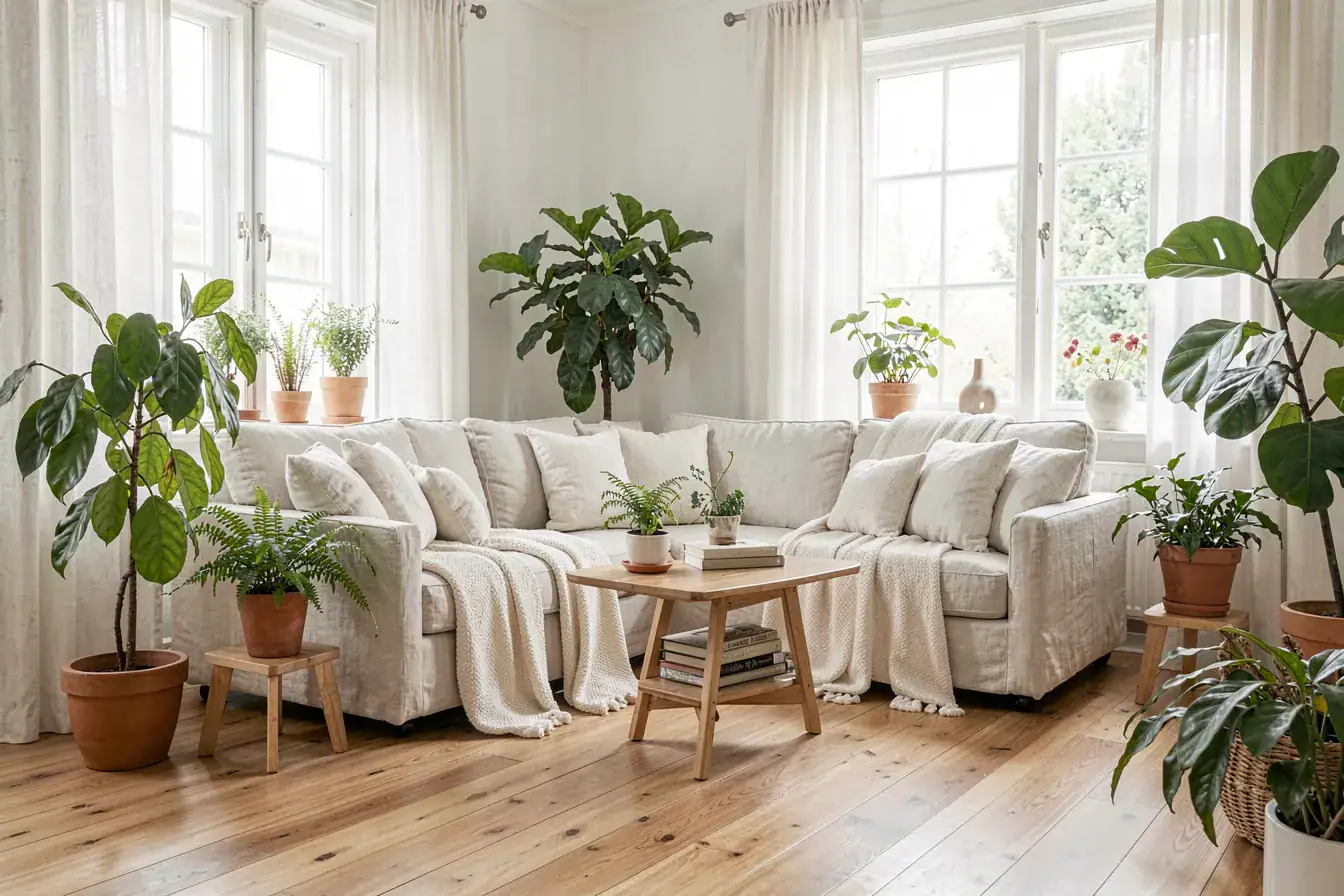
Der Einstieg ist einfach. Sie tippen eine Beschreibung ein. Breite und Höhe lassen Sie zunächst auf 1024×1024, die Sampling-Schritte auf 4, den Seed auf -1. Ein Klick genügt. Schon eine präzise Beschreibung liefert professionelle Raumbilder. Das folgende Wohnzimmer entstand aus dem Prompt: „bright Scandinavian living room, oak floor, light linen sofa, large windows, potted plants, soft natural daylight, photorealistic“.
Tipp: Englische Prompts funktionieren am zuverlässigsten. Das Modell lernte vor allem an englischen Beschreibungen. Für Moodboards wählen Sie ein Querformat wie 1536×1024.
Workflow 2: Der Prompt entscheidet über das Ergebnis
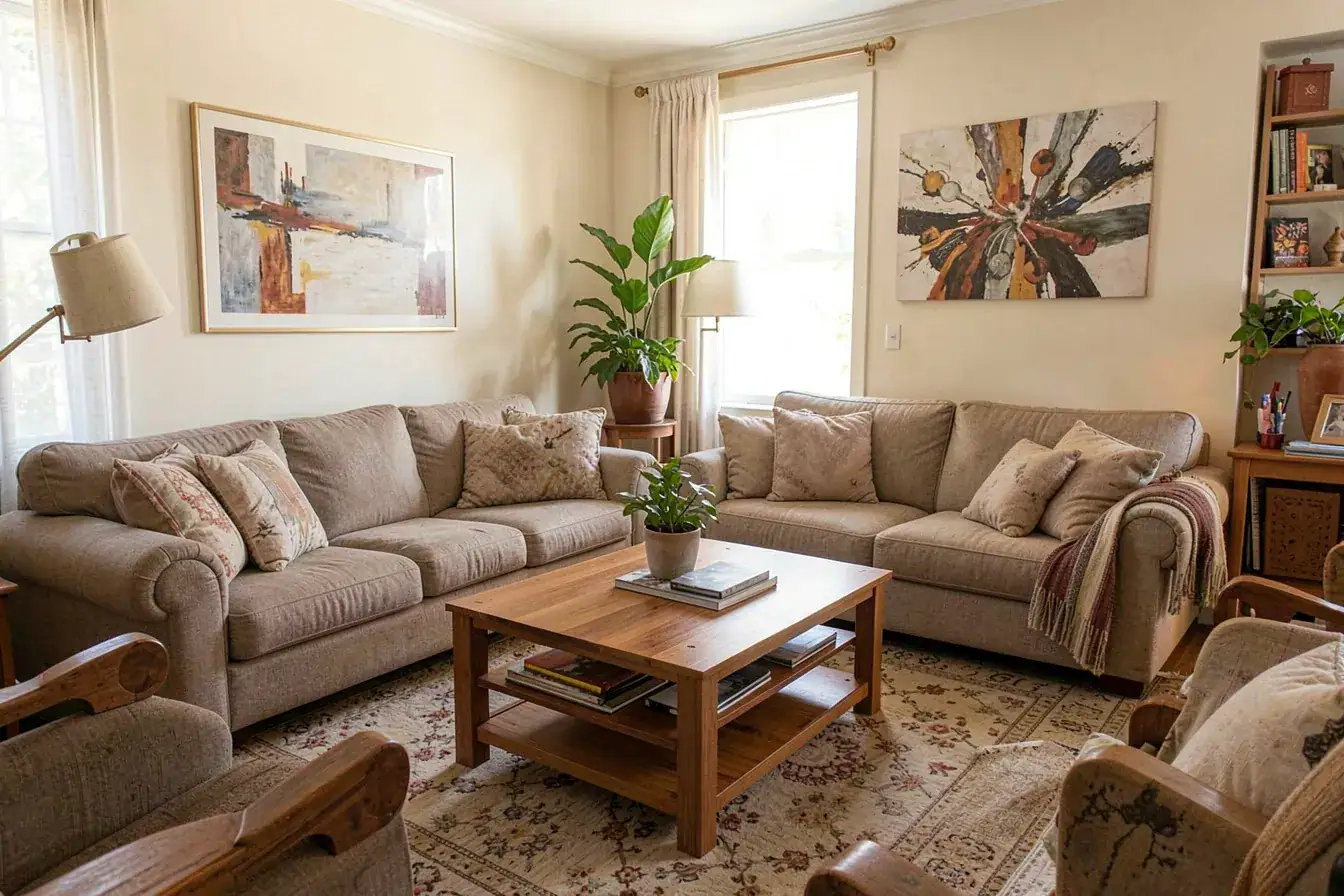
Die Beschreibung ist Ihr größter Hebel. Ein vager Prompt liefert ein beliebiges Bild. Ein durchdachter Prompt liefert genau Ihre Vision. Wir haben denselben Raum zweimal erzeugt – mit identischem Seed, aber unterschiedlich genauer Beschreibung.
Zuerst nur „a living room“. Dann „Scandinavian living room with a light grey linen sofa, oak parquet floor, a round wooden coffee table, large windows, green plants, warm afternoon light, minimalist decor“.
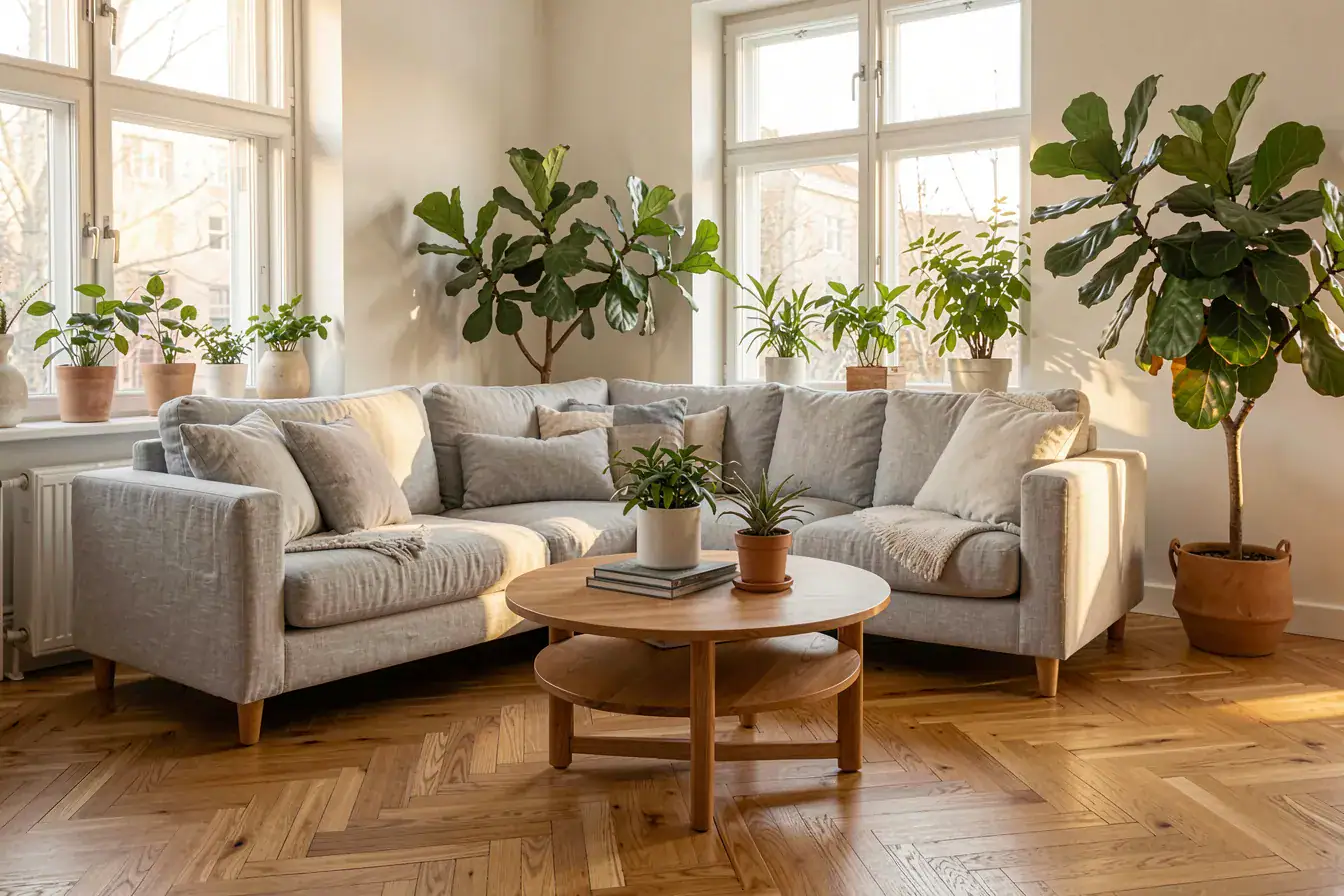
Als Faustformel bewährt sich dieser Aufbau:
Raumtyp + Möbel & Material + Farben + Licht & Tageszeit + Perspektive + Stil.
Nennen Sie, was Sie sehen wollen – nicht, was Sie vermeiden wollen. Setzen Sie die wichtigsten Begriffe nach vorn. So steuern Sie Materialwahl, Lichtstimmung und Einrichtungsstil gezielt.
Workflow 3: Mit dem Seed Varianten steuern
Jedes Bild startet aus einem zufälligen Rauschmuster. Der Seed legt dieses Muster fest. Steht der Seed auf -1, würfelt das Tool bei jedem Lauf neu. Sie erhalten immer neue Varianten. Tragen Sie eine feste Zahl ein, wird das Ergebnis reproduzierbar. Derselbe Prompt mit demselben Seed liefert wieder dasselbe Bild.
Die folgenden zwei Schlafzimmer nutzen denselben Prompt, aber die Seeds 12345 und 88888. Gleiche Idee, zwei eigenständige Entwürfe.

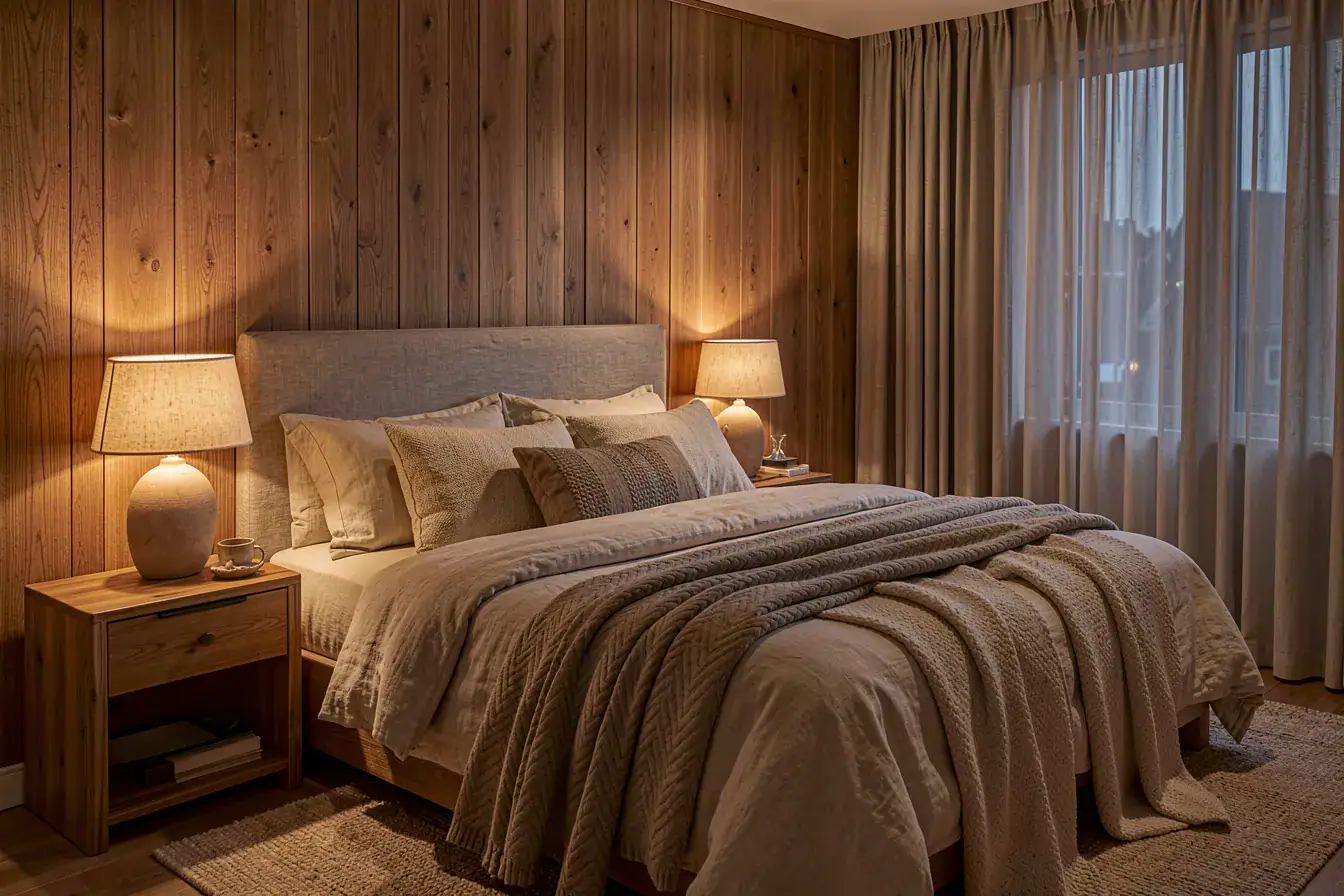
Der Profi-Trick: Gefällt Ihnen eine Variante fast, notieren Sie deren Seed. Dann halten Sie den Seed fest und ändern nur einzelne Wörter (etwa „oak“ zu „walnut“). So testen Sie ein Material, während der Raum weitgehend gleich bleibt.
Workflow 4: Sampling-Schritte – Tempo gegen Feinheit
Die Sampling-Schritte bestimmen, wie oft das Modell das Bild verfeinert. Der AI Image Editor nutzt ein Turbo-Modell. Es liefert schon mit wenigen Schritten (Standard: 4) starke Ergebnisse. Mehr Schritte bringen feinere Details – aber mit sinkendem Zusatznutzen und längerer Rechenzeit.
Beide Küchen nutzen denselben Prompt und Seed, einmal mit 2 und einmal mit 10 Schritten.


Empfehlung: Nutzen Sie 4 Schritte, um viele Ideen schnell zu prüfen. Steht ein Favorit fest, erhöhen Sie für das finale Bild auf 8 bis 12 Schritte. Höhere Werte lohnen sich bei diesem Modell selten.
Workflow 5: Image-to-Image – Räume gezielt umgestalten
Hier liegt die eigentliche Stärke für die Innenarchitektur. Sie beginnen nicht bei null. Sie laden ein Raumbild hoch und beschreiben nur die Änderung. Das Modell behält die Aufteilung bei und wendet den neuen Stil darauf an. So zeigen Sie einem Kunden dieselbe Wohnung in mehreren Stimmungen – ideal für Farbkonzepte, Lichtplanung oder Virtual Staging.
So gehen Sie vor: Wechseln Sie in den Image-to-Image-Modus. Laden Sie Ihr Ausgangsbild in das Bildfeld. Formulieren Sie einen Bearbeitungs-Prompt. Dann generieren Sie. Unser Beispiel startet mit einem hellen, skandinavischen Wohnzimmer am Tag. Der Bearbeitungs-Prompt („same living room, cozy evening atmosphere, deep green walls, warm ambient lighting, autumn textiles“) verwandelt es in eine warme Abendstimmung.


Achten Sie auf die Details: Sofa, Couchtisch, Fenster und Bilder bleiben an ihrem Platz. Nur Wandfarbe, Licht und Textilien wechseln. Gefällt Ihnen ein Zwischenschritt, übernehmen Sie ihn als neues Referenzbild. So arbeiten Sie sich Schritt für Schritt an das Wunschbild heran.
Praxis-Tipps und Grenzen
- Iterativ arbeiten: Erst grob viele Ideen erzeugen. Dann Seed fixieren, Prompt schärfen, Schritte erhöhen.
- Ein Detail pro Durchgang: Ändern Sie beim Feintuning nur eine Sache. So erkennen Sie die Wirkung jedes Begriffs.
- Kein echter Text: Das Modell erzeugt keine lesbaren Schriftzüge oder Logos. Buchstaben werden zu Kauderwelsch. Beschriftungen fügen Sie später im Grafikprogramm hinzu.
- Format vorab wählen: Breite und Höhe prägen den Bildaufbau. Legen Sie das Seitenverhältnis zum Verwendungszweck fest.
Fazit
Der AI Image Editor ist mehr als ein Zufallsgenerator. Wer den Prompt strukturiert, den Seed bewusst setzt, die Schritte dosiert und Image-to-Image für Umgestaltungen nutzt, visualisiert Raumideen schnell und überzeugend. So machen Sie Entwürfe für Kunden sichtbar, bevor der erste Handgriff fällt.
Sie planen ein Projekt und möchten Ihre Ideen professionell visualisieren lassen? Kontaktieren Sie uns für ein kostenloses Erstgespräch.
Bilder: AI-Designed